✏️ Компьютер → космолёт. Системные приложения для macOS
Как я рассказывал в подкасте, пару месяцев назад обзавёлся Mac Studio. Решил, что нельзя ему простаивать, и надо использовать всю эту мощную базу на максимум. То есть, добавить ПО, которое улучшит опыт использования macOS и добавит функции, которых мне не хватает — или к которым я привык, пользуясь Windows и Linux.
Превращаем компьютер в космолёт. Будет несколько частей.
Я предпочитаю простые программы, которые делают что-то одно. Естественно, не всегда получается выбирать такие приложения — мультифункциональные аналоги могут быть просто лучше в реализации функций, которые мне нужны.
В этом тексте я расскажу о приложениях, которые дополняют систему. В конце каждого пункта я укажу альтернативные варианты. «Альтернатива» не значит замена 1-к-1; иногда это более функциональный аналог, иногда менее, а иногда это просто приложение, которое обладает схожими функциями, но в иной реализации. Также они могут отличаться по цене, модели оплаты и тому подобному.
В некоторых разделах будет кусок, озаглавленный как FYI (for your information). Туда я помещу информацию о приложениях, которые используют продвинутые юзеры. Как правило, такие программы бесплатны, опенсорсны и потребляют меньше ресурсов системы. Впрочем, последнее не точно.
Навигация по системе, управление окнами
Hyperkey
Создаёт модификатор-гиперкнопку: сочетание клавиш Shift-Control-Option-Command, которое можно назначить на одну клавишу (у меня это Caps Lock) и использовать для выполнения определённых действий.
→ Скачать: Hyperkey
→ Альтернативы: Superkey, Karabiner-Elements, Tuna
rcmd
Запуск приложений с помощью комбинаций клавиш. Использую его вместе с гиперкнопкой.
Например:
капслок-E— запускает браузер;капслок-F— Finder;капслок-C— Commander One;капслок-M— почтовый клиент;капслок-Y— открывает Yoink.
Всего у меня 12 биндов. Не то чтобы много, но все основные приложения доступны для вызова одной рукой.
→ Скачать: rcmd
→ Альтернативы: OctoCmd, Tuna, LaunchPalette, BetterTouchTool, Karabiner-Elements, skhd
Loop
С тех пор как я пользовался macOS в последний раз, в системе появились и Stage Manager, и нативный менеджер управления окнами. Однако, после Linux ничего из этого мне не понравилось — медленно, малофункционально, неудобно. Я их немного потыкал, попробовал, да и пошёл смотреть альтернативные варианты.
FYI
Продвинутые пользователи гоняют EnhancedSpaces через тулзу Hammerspoon, что расширяет функциональность пространств в macOS. Кто предпочитает тайловые менеджеры — запускает Yabai или AeroSpace.
Часто, когда я пользуюсь компьютером, одна рука лежит на клавиатуре, вторая — на мыши (в моём случае, на трекболе). Подумал, что было бы здорово управлять окнами с помощью трекбола. Loop позволяет это сделать: я зажимаю гиперкнопку -> запускается Loop, и движением трекбола я выбираю положение, где должно располагаться окно.
Помимо этого, у меня есть ряд пресетов на клавиатуре для быстрого переключения положений окон. В основном, я пользуюсь четырьмя:
капслок-⬅️️— помещает окно слева примерно на 60% монитора;капслок-➡️️— помещает окно справа на оставшуюся площадь экрана;капслок-⬆️️— разворачивает окно примерно на 90% экрана;капслок-⬆️️⬇️️— помещает окно приложения в центр экрана.
Так как экран большой — 31.5 дюйма — для меня это оптимальная раскладка. Большую часть времени слева на 60% у меня открыт браузер, справа — место для текучки: заметок, Телеграма, почты и так далее.
Есть и другие хоткеи, которые располагают окна по четырем углам экрана, но я редко этим пользуюсь.
→ Скачать: Loop
→ Альтернативы: Moom, Rectangle, Swish (для тачпада), HottestCorners (для горячих углов), CCCCorners (для горячих углов), Raycast, Splitswipe и десяток других.
Homerow
Другой вариант использования компьютера — когда обе руки на клавиатуре. В таком случае мне не хочется тянуться к трекболу. Будучи травмированным начальной настройкой macOS, где я пережил немало приключений со сторонней клавиатурой, мышью и прочим (можно послушать об этом в подкасте), решил озадачиться вопросом управления компьютером исключительно с клавиатуры.
Для этого есть приложение Homerow. Запуск хоткеем создает виртуальную сетку на экране с набором двухбуквенных аббревиатур; нажав их на клавиатуре, ты активируешь конкретное место на экране. Мне это нужно не так часто, но когда нужно, работает очень удобно. Запускаю и выключаю хоткеем ⌘-⌥-Z.
Чем-то напоминает Vimium для Firefox и Chrome (для Safari есть Vimari), но по всей системе и без навигации через HJKl.
Бонусом — в Homerow можно назначить гиперкнопку и не пользоваться отдельным приложением для этого.
→ Скачать: Homerow
HazeOver и Monocle
Одно из раздражающих неудобств, с которым я столкнулся при переходе на macOS, это практически полное отсутствие визуального выделения активного окна. Оно есть, но минимальное: подсветка кнопок-светофоров в левом верхнем углу, приглушение заголовка неактивных окон и отметка в менюбаре.
Пишу это и думаю: ведь немало индикаторов. Но на большом экране и с привычками из других операционных систем — всё равно не хватает.
FYI
Продвинутые пользователи гоняют JankyBorders. Они хорошо встают в пару к тайловым менеджерам Yabai и AeroSpace.
Приложение HazeOver выделяет активное окно, затеняя все остальные. Если установить небольшой процент затенения, то это будет выглядеть прилично и не мешать во время использования компьютера. Я установил затенение на 10% со скоростью анимации 0.3 секунды. Получается быстро и плавно. В настройках также можно указать, какие приложения не будут затеняться и останутся всегда видимыми.
Приложение Monocle работает иначе. Если HazeOver специализируется на выделении окна, Monocle «приглушает» окружение: добавляет градиентный блюр на неактивные окна, накидывает зерно (всё настраивается; зерно можно отключить). Выглядит впечатляюще. Блюр может быть с цветовым оттенком или черно-белым. Клёво, что его можно активировать, быстро подвигав курсор мышки — а если нужно просто заглянуть в неактивное окно, но не выключать Monocle, то сделать то же самое с зажатым шифтом.
В принципе оба приложения могут работать вместе и дополнять друг друга, но это уже немного ту-мач. Я еще не решил, каким буду пользоваться, а какое удалю. Склоняюсь, впрочем, к Monocle из-за уж очень удобного способа его активации, просто подрыгав курсор.
Moonshine
Moonshine позволяет создавать группы окон и запускать их при смене профиля, определяя расположение каждого окна. Грубо говоря, это приложение для сохранения пресетов рабочего стола. Что-то вроде того, как устроены режимы фокусировки на айфоне.
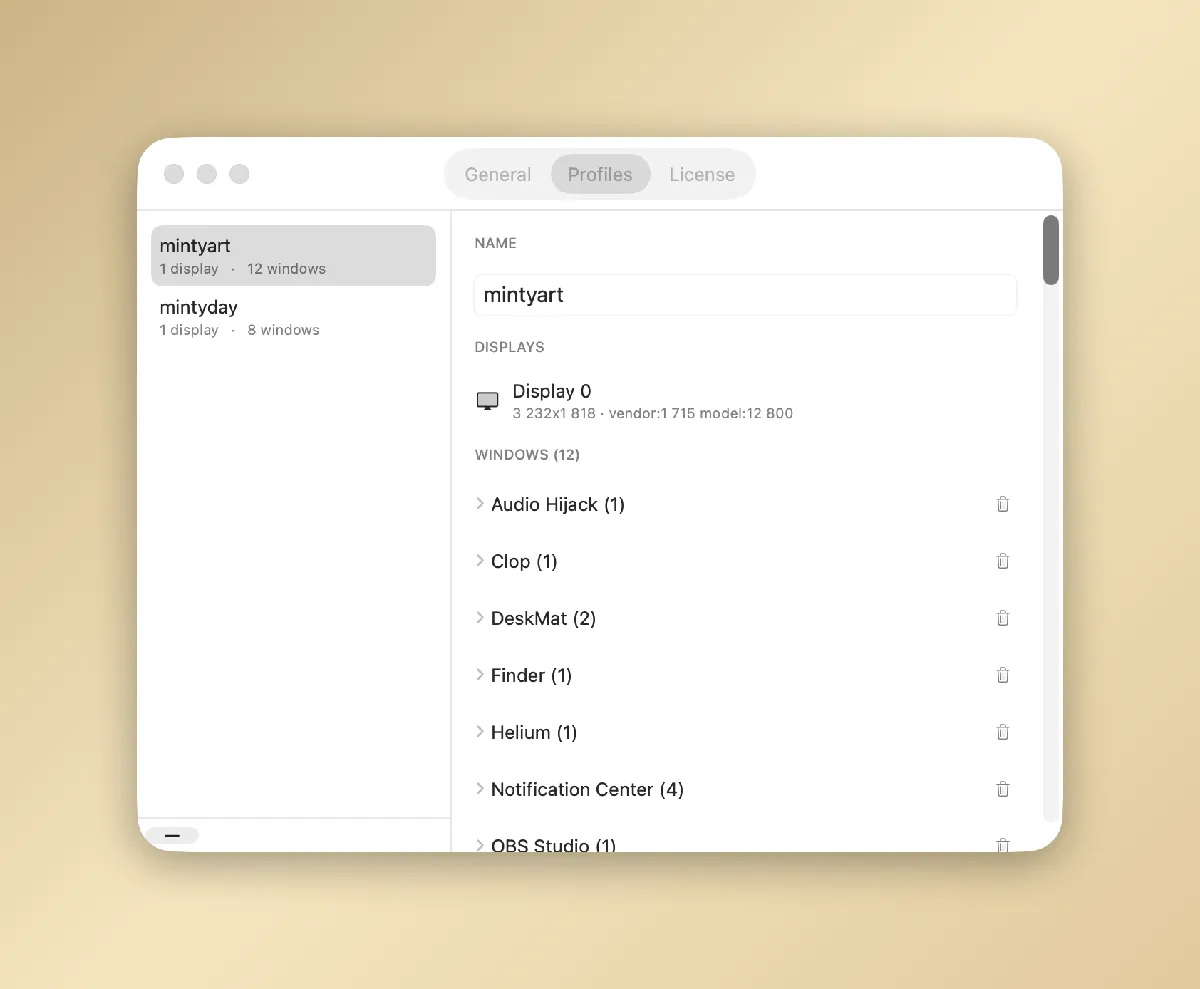
Полезно, если у вас несколько мониторов, переносной и стационарный режимы работы, или несколько сценариев работы.
У меня два основных режима работы: обычный и для записи видеоподкаста. Сценарий видеоподкаста запускает и размещает все необходимые приложения на экране в нужном размере окон.
→ Скачать: Moonshine
DeskMat
Автоматически скрывает файлы и папки с рабочего стола по заданным критериям. Полезно, если вы собираетесь показывать рабочий стол во время презентации или видеозвонка. Я использую его для показа экрана во время записи видеоподкаста: когда я запускаю OBS, DeskMat автоматически скрывает всё лишнее с рабочего стола.
→ Скачать: Deskmat
→ Альтернативы: Stealthly
KeyClu
Программа имитирует подсказки из iOS с комбинациями горячих клавиш для запущенной программы. Запускать можно разными способами. Я пользуюсь вариантом с тройным нажатием клавиши Fn — появляется всплывающее окно, внешний вид которого можно настроить, и показывает комбинации клавиш как для приложения, так и для ряда системных функций. Есть несколько вариантов оформления всплывающего окошка.
→ Скачать: KeyClu
→ Альтернатива: Paletro
AltTab или DockDoor
В macOS нет нормального интерфейса альт-таба для переключения программ. Встроенный вариант показывает только иконки приложений по нажатию Cmd-Tab; чтобы посмотреть открытые окна конкретной программы, нужно сначала выбрать её иконку табом, после чего, удерживая Cmd, нажать 1 — тогда на экране появится экран экспозé и покажет окна только этого приложения.
Это долго, требует лишних движений. Зачастую, не наглядно. Вдобавок, нельзя посмотреть минимизированные окна — если интересует только это, можно поставить приложение TabLift или Witch.
Нормальных альт-табов для macOS два — DockDoor и AltTab.
DockDoor — модный и молодёжный, обладает бо́льшим количеством вариантов оформления. Позволяет добавить превьюшки окон в док по наведению курсора на иконку приложения, а также может не только заменять интерфейс встроенного альт-таба, но и дополнять его. Настроек много — откуда показывать окна (только из выбранного рабочего пространства, только с этого монитора, только для активного приложения), внешний вид доступных элементов управления окнами, цветовая схема и так далее.
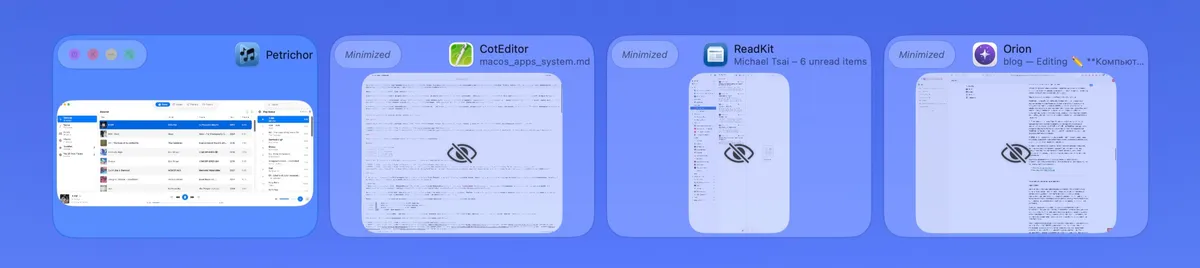
AltTab старше, в чём-то удобнее. Выглядит он хуже, но занимает чуть меньше места в оперативной памяти. Точнее, как: после запуска он занимает больше места (±130 МБ vs ±13 МБ), но DockDoor разжирается в процессе работы. Особенно сильно это проявляется, если включить в DockDoor отображение превьюшек в доке. Если их оключить, то разница в размере будет незначительной.
В AltTab можно назначить несколько комбинаций с разным поведением: например, одна комбинация может переключать окна всех приложений, а другая — только окна текущего приложения.
Внешний вид тоже настраивается. Можно поменять размер превьюшек, количество строк, отображение названий приложений и окон, тему оформления. Приложение также позволяет настроить, какие окна показывать — например, скрывать окна с определённых мониторов или пространств.
Долго прыгал между ними, в итоге остановился на DockDoor с отключеными превьюшками в доке. Хотя не могу до конца утверждать, что не перейду на AltTab в будущем.
Установка и удаление приложений
AppCleaner
Одна из самых странных для меня вещей в macOS, это контраст между простотой установки приложений и полным отсутствием нормального механизма их удаления. Установить программу — проще некуда. Достаточно перетащить иконку в папку с приложениями. Но если удалять её тем же способом (перетащить в корзину и очистить), то в системе почти наверняка останутся файлы и прочий мусор, который программа успела наплодить.
Способы нормального удаления существуют, самый известный — CleanMyMac. Впрочем, оно платное, перегружено лишними функциями, и я наслышан о большом количестве проблем, которые возникали у людей при его использовании. Поэтому начал искать альтернативы — оказалось, что они не просто существуют, но и работают лучше, выглядят нативнее и при этом бесплатны.
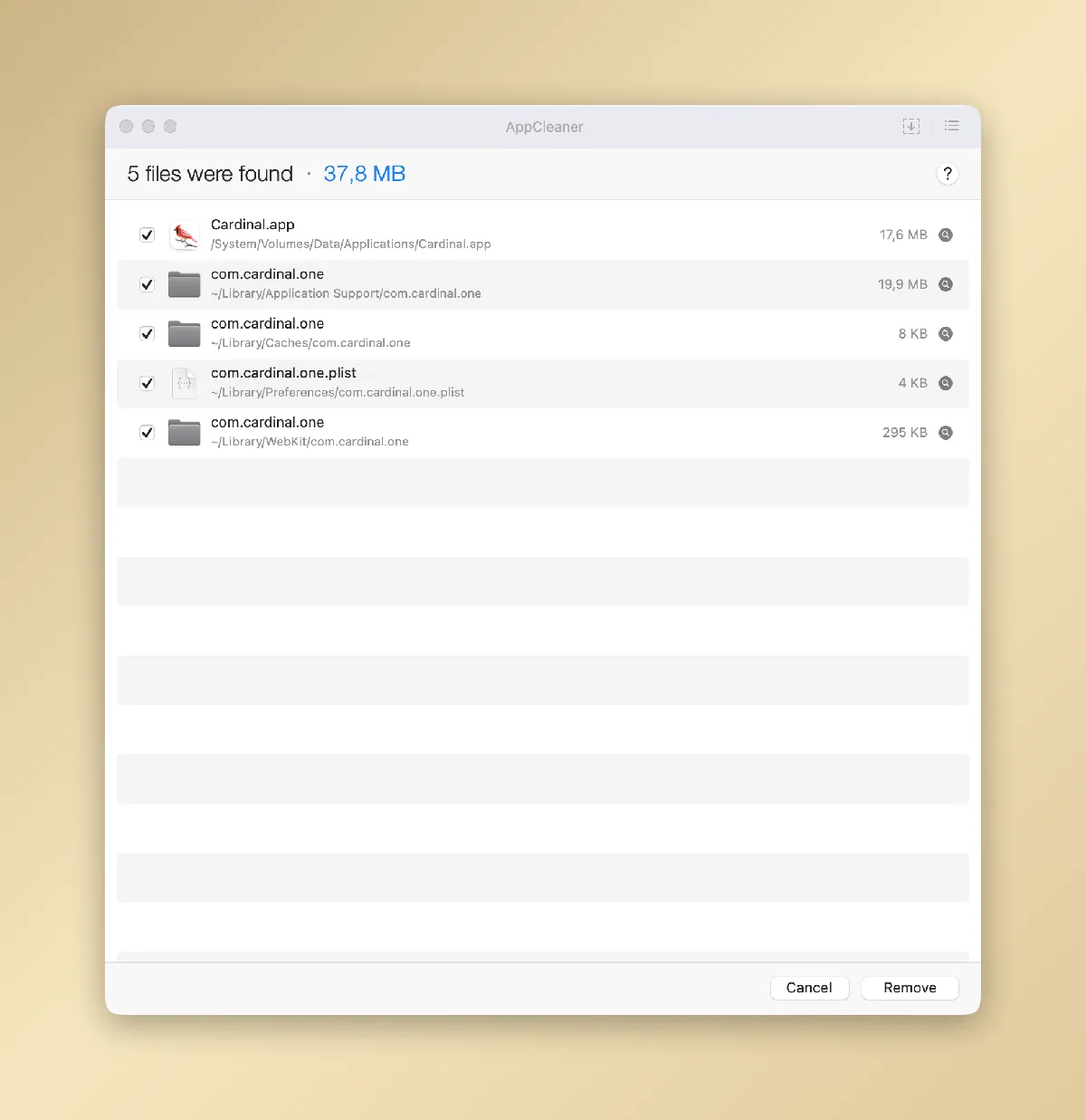
Сам я пользуюсь AppCleaner: просто перетаскиваю иконку программы в его окно, AppCleaner предлагает удалить все связанные файлы, после чего перемещает их в корзину — остаётся только её очистить. Также умеет отслеживать корзину. Если закидываете туда приложение, AppCleaner автоматически покажет связанные с ним файлы и предложит переместить их в корзину.
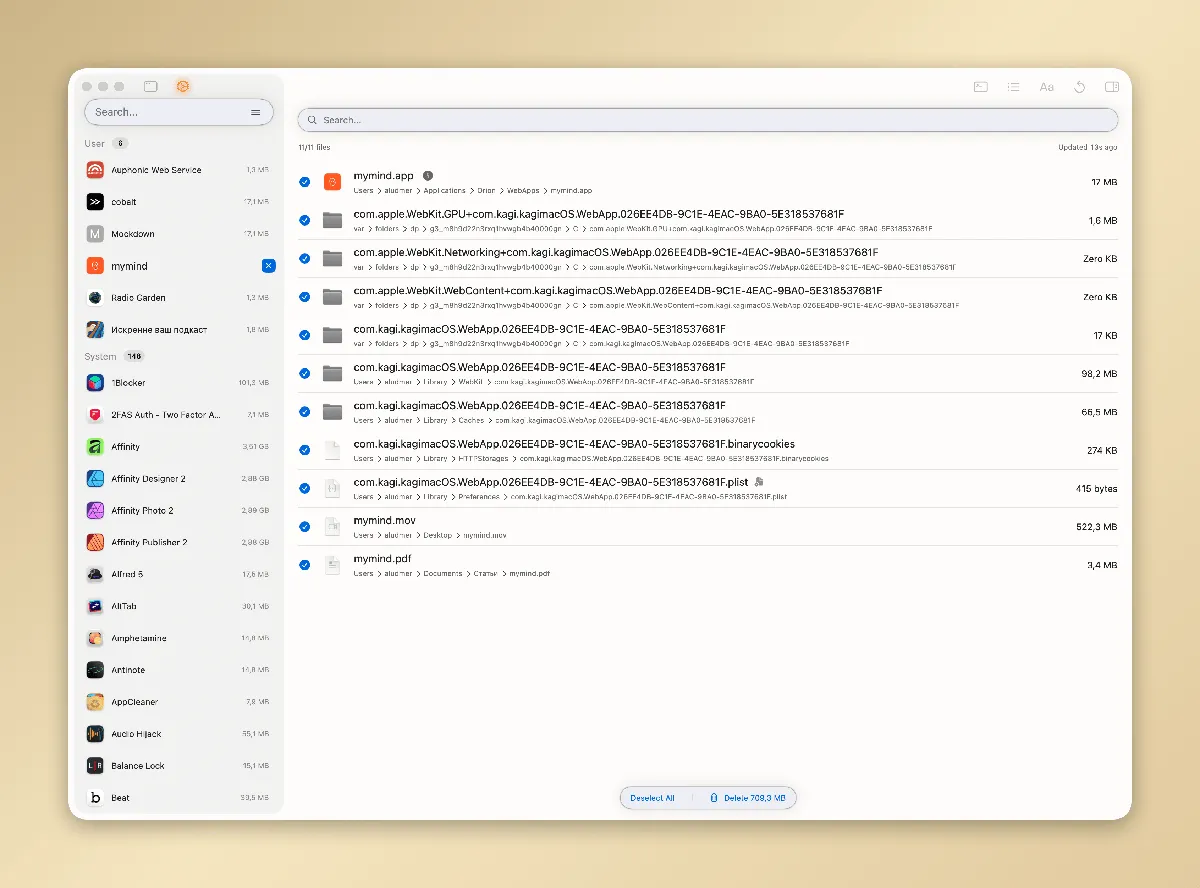
Есть ещё PearCleaner — опенсорсная альтернатива, но с другим подходом к интерфейсу. Оно показывает список всех установленных приложений, в том числе из разных источников. Принципиальных функциональных отличий от AppCleaner я не нашёл, но Pear Cleaner предлагает больше настроек. Мне нужно только удалять программы, поэтому пользуюсь AppCleaner.
Наконец, Mole — утилита в терминале, запускается командой mo. Помимо простого удаления программ, умеет подчищать осиротевшие файлы, оптимизировать систему и делает много еще чего. Самая функциональная программа из трёх, но если терминал вас пугает, лучше остановиться на одном из двух вариантов выше.
→ Скачать: AppCleaner
→ Альтернативы: PearCleaner, Mole
Updatest
В прошлом разделе я сказал, что устанавливать приложения на macOS очень просто, но это «пункт со звёздочкой». Дело в том, что программы можно ставить из разных источников.
Самый простой и понятный вариант — App Store. Проблема в том, что у Apple достаточно жёсткие требования к приложениям, которые там выходят, и зачастую версии, которые разработчики выкладывают вне магазина эпла, оказываются более функциональными. В то же время некоторые разработчики выкладывают свои приложения только в App Store.
Отсюда возникает закономерный вопрос: если я ставлю программы не из апстора, как их потом обновлять?
Большинство разработчиков использует опенсорс-фреймворк Sparkle — защищённый, анонимизированный, надёжный. Но ждать уведомлений от каждой программы, заходить в неё, скачивать обновление, устанавливать — это слишком много лишних движений, особенно учитывая количество программ на компьютере. Все получается разрозненно, и нельзя сразу окинуть взглядом все установленные приложения и понять, где ещё есть обновления.
Другой вариант — Homebrew. Это пакетный менеджер для macOS, который работает в консоли. Он позволяет устанавливать, обновлять и удалять программы одной командой, не заходя на сайты и не скачивая установщики вручную. Там есть практически все приложения. Но не все.
Для себя выстроил следующий алгоритм приоритетов: 1) Homebrew, 2) Sparkle, 3) App Store. Есть еще другие источники и подписка в Setapp, но есть там далеко не все программы и встречаются они реже.
Здесь на помощь приходит приложение Updatest. Оно умеет отслеживать выход новых версий сразу из всех источников: App Store, GitHub, а также работает с фреймворком Sparkle и репозиториями Homebrew. Позволяет перевести в Homebrew все приложения, установленные из других источников (если они присутствуют в репах); своевременно уведомляет о выходе новых версий. Умеет работать с бета-версиями и предлагает активировать функцию коммьюнити, чтобы получать обновления еще быстрее.
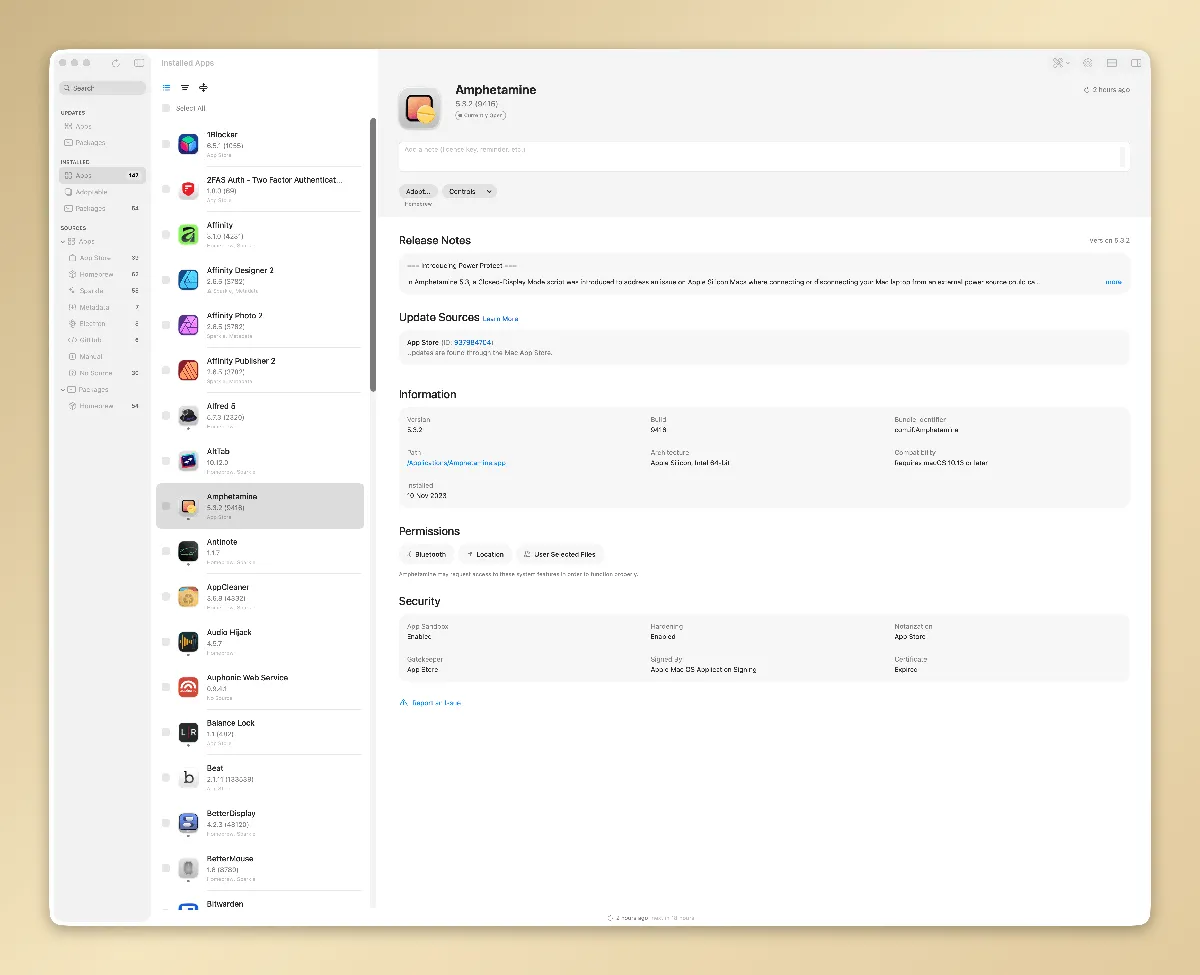
Также Updatest умеет обновлять приложения, установленные из App Store, через команду mas в терминале (там только пароль от компа надо ввести).
В общем, Updatest — топ.
→ Скачать: Updatest
→ Альтернативы: Latest, Vesslo, Updater, Cork (GUI для Homebrew)
Управление периферией
BetterDisplay Pro
Позволяет использовать внешние мониторы в HiDPI, детально настраивать масштаб интерфейса, управлять яркостью и громкостью звука, если в мониторе есть источник звука или порт для подключения наушников. Поддерживает работу с несколькими мониторами; всё может работать через интерфейс DDC.
Из дополнительных полезных функций — умеет создавать виртуальные дисплеи.
Вообще, функций очень много, перечислять их не вижу смысла. Да и программа известная.
→ Скачать: BetterDisplay Pro
Lunar
Есть интересное приложение Lunar, функциональность которого частично пересекается с BetterDisplay, но не заменяет его — нет поддержки HiDPI. Что делает Lunar? Адаптивно управляет яркостью и громкостью монитора через DDC. Есть разные режимы: по времени суток, по яркости окружающего света (при наличии датчика или макбука), по расписанию и по геолокации.
Эти два приложения можно использовать вместе. Разработчики обоих — друзья, и договорились, что не будут основательно заходить на «территории» обеих программ.
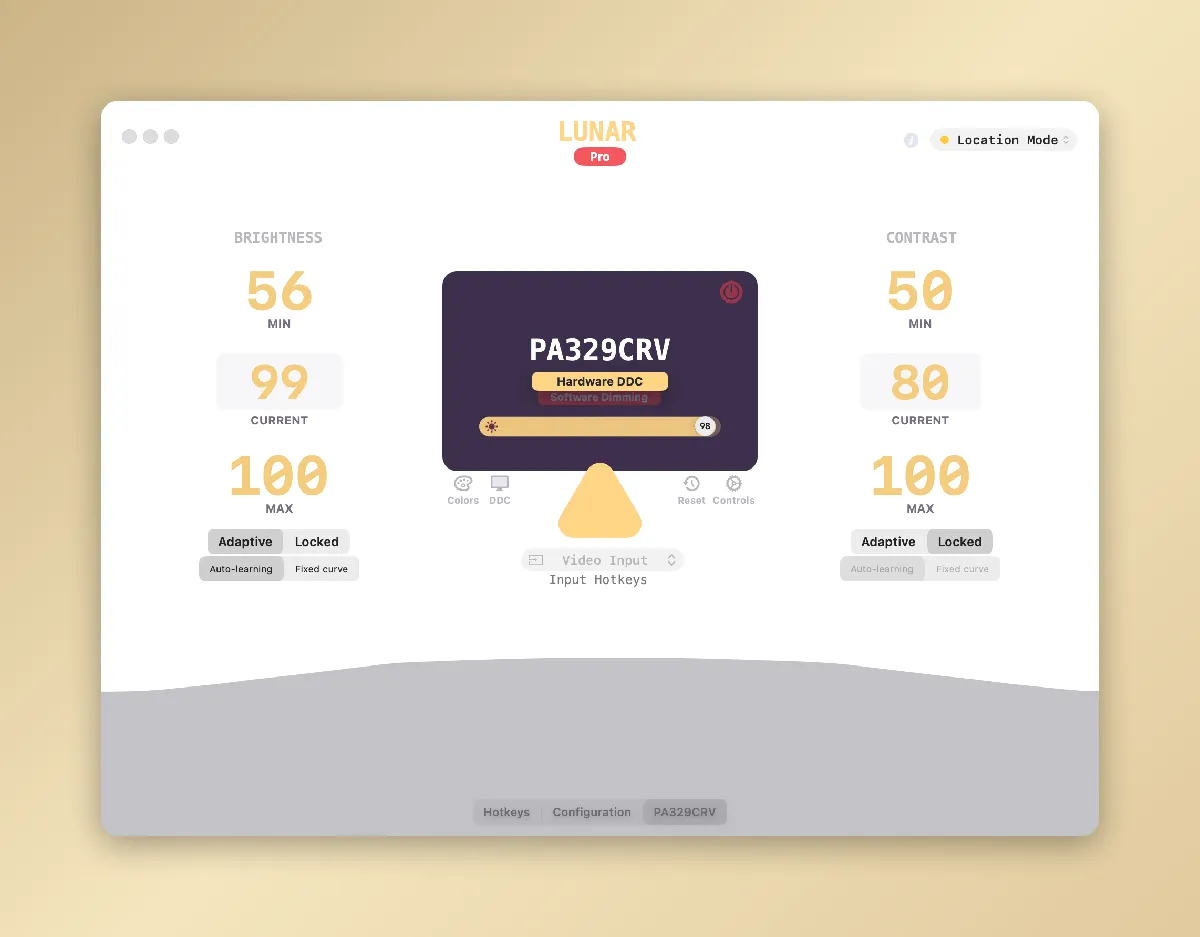
Чтобы Lunar и BetterDisplay работали без проблем вместе, в BetterDisplay необходимо отключить управление по протолу DDC, опции «Enable connect/disconnect options for displays», «XDR/HDR Upscaling» и «Software dimming» в разделе Displays. Также нужно отключить «Brightness control using native brightness keys» и «Listen to native auto keys» в разделе клавиатуры.
Самому интересно попробовать собрать датчик для отслеживания освещения по гайду на сайте Lunar. Выглядит как клёвый небольшой проектик на будущее.
→ Скачать: Lunar
→ Альтернатива: DisplayBuddy
BetterMouse
BetterMouse помогает нормально работать со сторонними мышками. Одна из главных вещей это управление ускорением курсора. macOS по умолчанию ведёт себя своеобразно, и приложение позволяет либо полностью отключить ускорение, либо настроить его под себя. Также можно настроить прокрутку колесиком: независимо выставить скорость для вертикальной и горизонтальной осей, а также добавить плавность скролла.
BetterMouse также умеет переназначать кнопки мыши. Любой дополнительной кнопке можно назначить системную команду, жест, горячую клавишу или запуск нужного приложения, в том числе в комбинации с клавишами на клавиатуре. У меня это контрол + кнопки вперед/назад для перехода между столами.
В общем, с помощью программы избегаю того кошмара, который Logitech называет фирменным софтом.
→ Скачать: BetterMouse
→ Альтернативы: SteerMouse, LinearMouse, Smooze Pro, Mac Mouse Fix, Mos, SaneSideButtons, thePadToo (для трекпада)
FineTune
Приложение для управления громкостью отдельных приложений. Позволяет независимо регулировать уровень звука для каждой программы и микрофона, не затрагивая общую системную громкость. Интегрируется в строку меню macOS и обеспечивает быстрый доступ к микшеру громкости. Также умеет подсасывать профили с AutoEQ для беспроводных наушников и позволяет бустить громкость.
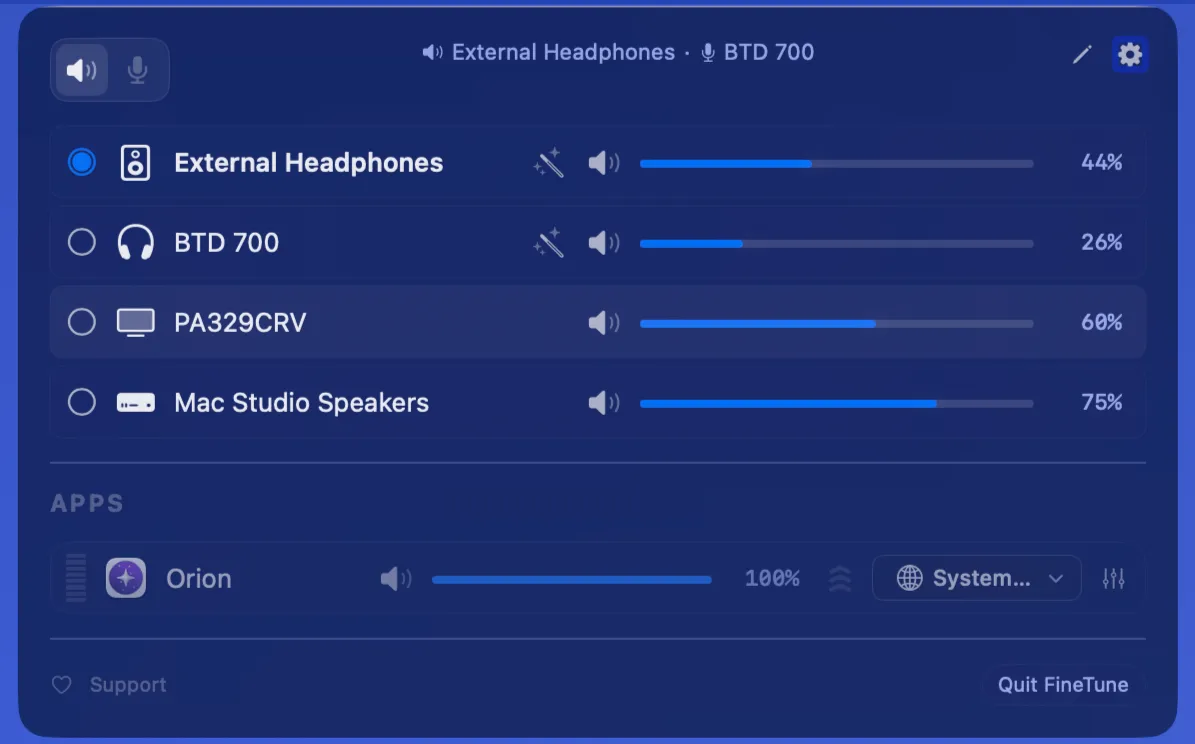
В последнем обновлении появилась поддержка кривых Флетчера—Мансона, которую можно активировать в настройках. Она компенсирует потерю чувствительности к низким и высоким частотам при низкой громкости, работает в паре с эквализацией громкости в реальном времени (применяет мягкий компрессор для поддержания воспринимаемого уровня громкости).
Приложение относительно новое: в чате мне говорили, что у возникают проблемы с запоминанием сетапа. Стоит это учесть. У меня стационарный сетап, всё работает без проблем.
→ Скачать: FineTune
→ Альтернатива: SoundSource
Строка меню
Hidden Bar
Скрывает иконки в строке меню. Помещаю туда те, которые нужны лишь иногда. В остальное время они не мешают и не захламляют менюбар.
Если вам не нужно скрывать иконки, но вы бы хотели поджать их ближе друг к другу, то для вас есть приложение TighterMenubar.
→ Скачать: Hidden Bar
Spaced
Добавляет разделители или пустые пространства в менюбар. Помогает визуально разделить иконки в менюбаре по типу. Больше тут ничего и не сказать.
→ Скачать: Spaced
Stats
Статус использования компьютера. Использую для мониторинга загрузки ОЗУ и скорости интернета. Умеет также показывать нагрузку процессора, GPU, занятость дисков, различные данные с датчиков и сенсоров, часы, заряд блютус-устройств. Есть виджеты.
→ Скачать: Stats
→ Альтернативы: iStat Menus, Lume, DockX
Замена стандартных функций
Alfred
Когда я начал активно пользоваться айосью, познал всю силу Spotlight. Это тебе и конвертер валют, и конвертер величин, и запуск программ, и поиск файлов. Однако сейчас, когда я купил Mac Studio и начал им пользоваться, понял, что: 1) Спотлайт работает медленно — пока отрисовывает все анимации, пока скрывается с экрана, пока индексирует новые файлы; 2) Отсутствует полноценная расширяемость.
В сторону Raycast не смотрел. Он избыточен для меня.
Когда-то давно я купил Alfred. Тогда я им, правда, активно не пользовался, но здесь заплатил дополнительные деньги за апгрейд. Платная версия даёт доступ к расширениям, которые здесь называются Workflows. У меня их несколько:
- Blueman — набираю
btlи получаю доступ к подключенным и сохраненным блютус-устройствам; - Currency Converter — набираю
curи конвертирую валюту; - Unit Converter — набираю
convи конвертирую величины; - Emoji Mate — набираю
!eи попадаю в пикер эмодзи, искать которые можно по словам; - Homebrew Search — позволяет запускать установку и удаление Homebrew-пакетов прямо из Альфреда;
- Letterbox Search — набираю
lbи ищу фильмы в Letterboxd; - Longplay — набираю
lpи запускаю воспроизведение нужного мне альбома в музыкальным плеере Longplay; - Mac App Store Search — набираю
masи ищу приложения в апсторе; - OCR — набираю
ocr, появляется селектор экрана. Выделяю область с текстом, получаю распознанный текст в буфер обмена; - QR Reader — набираю
qrи сканирую QR-код на экране; - Timer — набираю
!t, набираю число, запускаю таймер. Если набираю!p, запускаю помодоро-таймер; - World Clock — Сейчас много друзей живет в разных странах, без удобного мирового времени никуда. Набираю
!n, получаю текущее время в разных часовых поясах; набираю!m, смотрю время для встречи или созвона; набираю!o, проверяю время со сдвигом в заданное количество часов.
Перечислять все его возможности не вижу смысла — приложение существует очень давно, оно известное. Да и функций много.
→ Скачать: Alfred
→ Альтернативы: Raycast, Quicksilver, Tuna, LaunchBar, SuperCmd
Amphetamine
Название провокационное, но это просто чуть более продвинутый аналог Caffeine. То есть, включает и выключает автозасыпание компьютера. Интегрируется с Alfred.
Все приложения такого рода, как правило, используют встроенную в macOS терминальную утилиту caffeinate.
Для меня важна поддержка триггеров на основе условий, когда Amphetamine включается автоматически при запуске определенных приложений или других событий. Также полезна функция Drive Alive, которая предотвращает переход внешних дисков в сон.
→ Скачать: Amphetamine
→ Альтернативы: Caffeine, KeepingYouAwake, Lungo, One Switch
Maccy
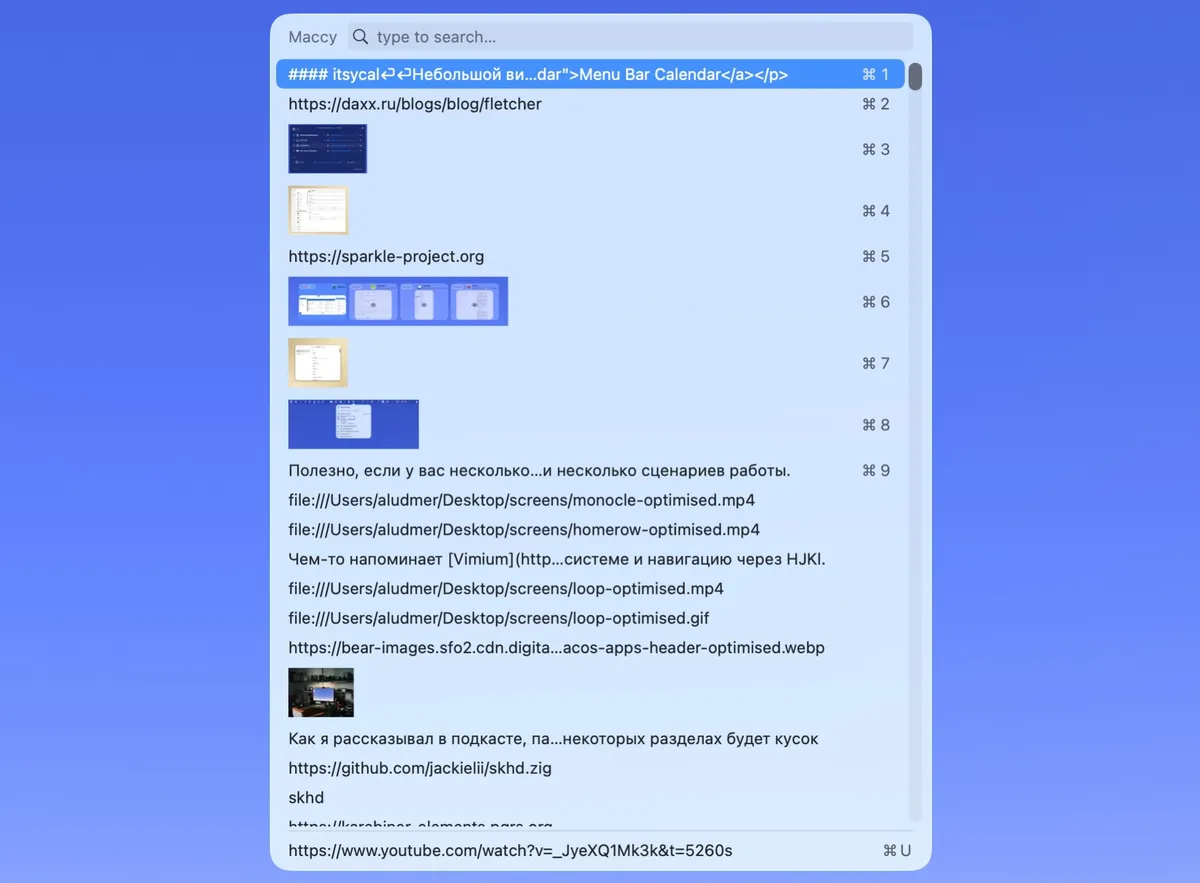
Буфер обмена. Вызываю его сочетанием клавиш Ctrl-⌥-⌘-C, рядом с курсором появляется всплывающее окно. Далее можно скопировать нужный объект, кликнув по нему или с помощью комбинации клавиш ⌘ + цифра.
→ Скачать: Maccy
macshot
Бесплатная утилита для создания скриншотов и записи экрана. Отличается от стандартного инструмента в macOS продвинутыми настройками результирующего изображения и «прилипанием» границ окон при необходимости снять только конкретную программу. После этого возникает окно настроек скриншота, где можно поменять его границы, добавить рамку оформления, стрелки, увеличить отдельную часть, скрыть конфеденциальную информацию и так далее.
Вообще, скриншотилок и скринрекордеров на macOS много, одна краше другой. Macshot просто хороший, опенсорсный и бесплатный.
Клёвая функция в нём — история скриншотов. Даже если вы удалили какой-то скриншот, он останется в истории и к нему можно будет вернуться. По умолчанию, вызвать её можно сочетанием клавиш Shift-⌘-H. Есть нюанс: чем больше в истории скриншотов, тем больше приложение жрёт место в ОЗУ. Поэтому, стоит время от времени очищать историю вручную. По умолчанию, в настройках программы стоит ограничение в 10 скриншотов в истории; его можно изменить или отключить.
Для удобства, чтобы не привыкать к новым сочетаниям клавиш, рекомендую отключить стандартные комбинации клавиш для скриншотов в настройках системы. После этого можно назначить их в macshot.
→ Скачать: macshot
→ Альтернативы: CleanShot X, EasySnaps, Shottr, Xnapper, Flameshot, ScreenFloat и еще десяток других.
Твики, фиксы и обслуживание системы
OnyX
Бесплатная многофункциональная утилита. Каждая версия разработана под конкретную версию macOS и несовместима с другими версиями системы.
Глобально, функциональность OnyX можно разделить на три части:
- Очистка: системных и пользовательских кэшей, временных файлов и журналов, удаление приложений;
- Обслуживание: проверка структуры системных файлов и разрешений диска (вручную или по расписанию), ребилд индексов и баз данных спотлайта и фреймворка LaunchServices (отвечает за запуск приложений, открытие документов и ссылок, ассоциации файлов с программами);
- Твики: файндера, дока, сафари, экрана логина и других компонентов системы.
В первую очередь, я пользуюсь твиками дока, среди которых фиксация содержимого и размера дока (запущенные приложения всё так же появляются справа) и прозрачные разделители между иконками программ в доке. Так проще ориентироваться.
→ Скачать: OnyX
Supercharge
Приложение-твикер для macOS. Что-то вроде PowerToys для Windows. Фактически, это сборник твиков, которые нужно активировать через команды в терминале, но с графическим интерфейсом и удобно отсортированными (а вместо терминала — простые переключатели). Часть функций пересекается с OnyX и некоторыми другими приложениями, которые я использую (например, Spaced и Command-X).
Позволяет добавить много функций в Finder и настроить его — это основная причина, по которой я использую Supercharge. Например, Enter теперь открывает файл, а не переименовывает его.
Ещё одна функция, которая привычна для меня, — сворачивание-разворачивание окна приложения при клике по иконке в доке и закрытие приложения при клике по иконке в доке средней кнопки мыши. По умолчанию в системе этого нет. Туда же можно добавить аналогичные быстрые действия с программами в Mission Control.
Я также пользуюсь быстрой установкой DMG-файлов после их запуска. Supercharge сам все установит, запустит, размонтирует и удалит установщик. Если суперчардж не нужен, а функция звучит полезно — установите приложение Rapidmg.
Ну и, напоследок, из приятных мелочей — возможность поменять поведение при нажатии ⌘-Q для закрытия приложений. Вместо однократного нажатия можно активировать закрытие удержанием ⌘-Q заданное время. Аналогично можно настроить закрытие окна приложения (⌘-W) и так далее — впрочем, этим я уже не пользуюсь.
→ Скачать: Supercharge
Balance Lock
Вы могли замечать, что иногда при прослушивании музыки или просмотре видео в наушниках, звук в macOS слегка гуляет влево-вправо. Возможно, вы думали, что это проблема Bluetooth-сигнала, если пользуетесь беспроводными наушниками. Возможно, вы думали, что вам показалось — тем более, что это происходит редко.
Вам не показалось. Наушники не виноваты. Блютус тоже не причем. Это баг, который возникает при быстром изменении уровня громкости во время повышенной нагрузки на компьютер. Владельцы маков с тачбаром сталкиваются с этой проблемой чаще других.
Дрифтинг звука существует в macOS уже 14 лет. Эпл до сих пор его не исправила. Поэтому существует приложение Balance Lock.
→ Скачать: Balance Lock
Что дальше?
Фухх, немало вышло в этот раз. В следующем посте я расскажу о приложениях для управления файлами на macOS. Не переключайтесь :)